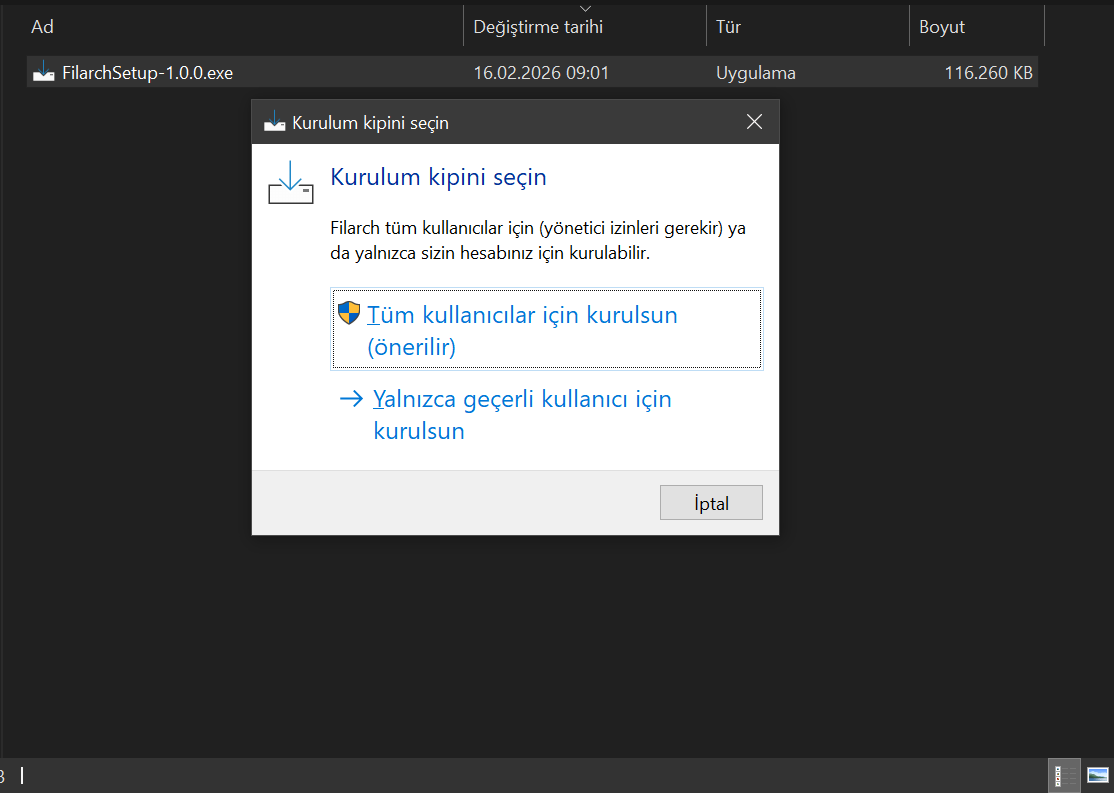
Kurulum dilini seçin (varsayılan Türkçe). 'Tamam'a tıklayın.
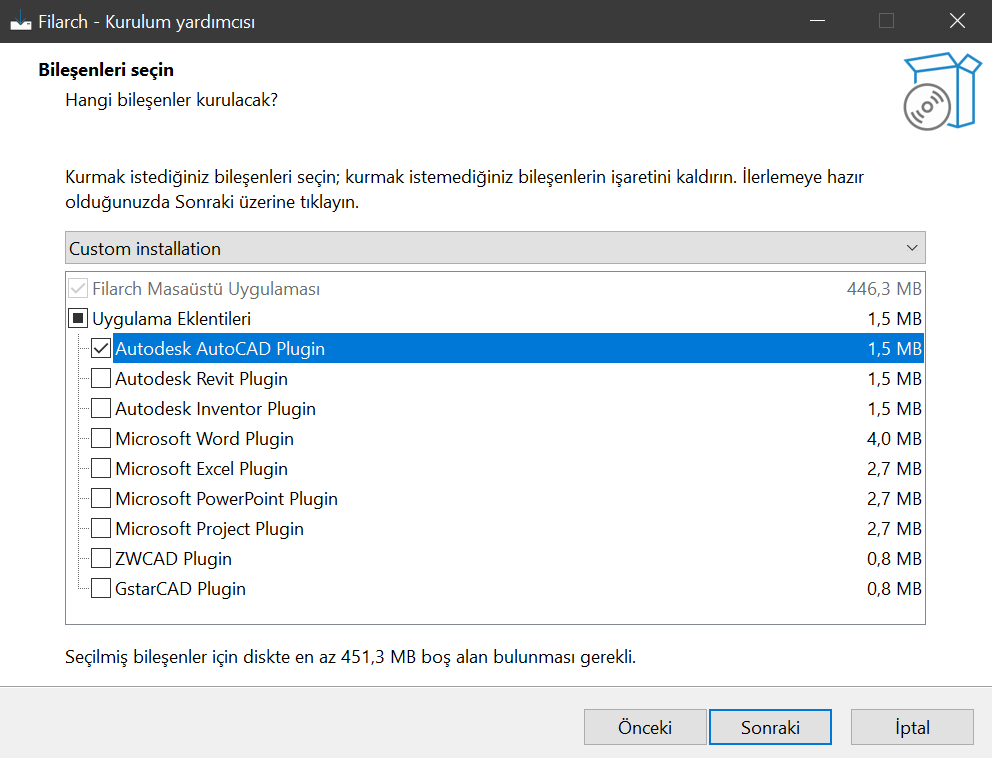
Bileşen seçim ekranında ihtiyaç duyduğunuz eklentileri işaretleyin: Autodesk AutoCAD Plugin, Autodesk Revit Plugin, Autodesk Inventor Plugin, Microsoft Word Plugin, Excel Plugin, PowerPoint Plugin, Project Plugin, ZWCAD Plugin veya GstarCAD Plugin.
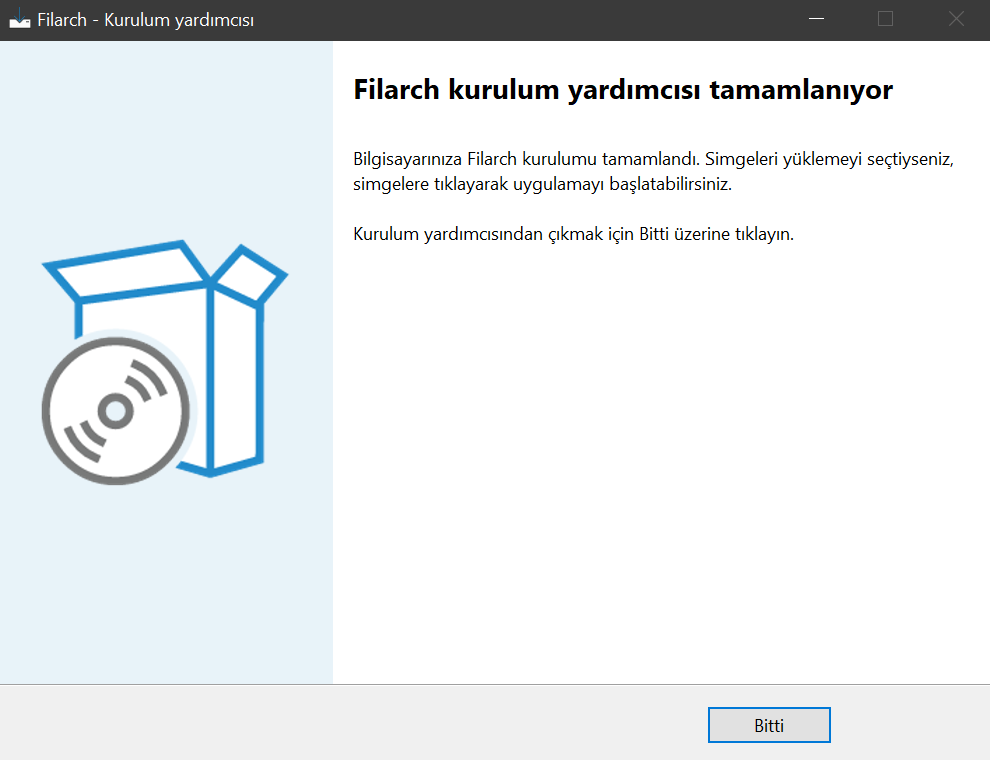
Masaüstü simgesi ve Başlat Menüsü kısayolu seçeneklerini belirleyip 'Kur' butonuna tıklayın. Kurulum tamamlanana kadar bekleyin.
AutoCAD'i (veya diğer desteklenen uygulamayı) açın. Menü şeridinde 'Filarch' sekmesinin aktif geldiğini doğrulayın.
Filarch Plugin giriş ekranında e-posta ve şifrenizi girerek oturum açın. 'Beni Hatırla' seçeneği ile sonraki oturumlarda otomatik giriş sağlanır.
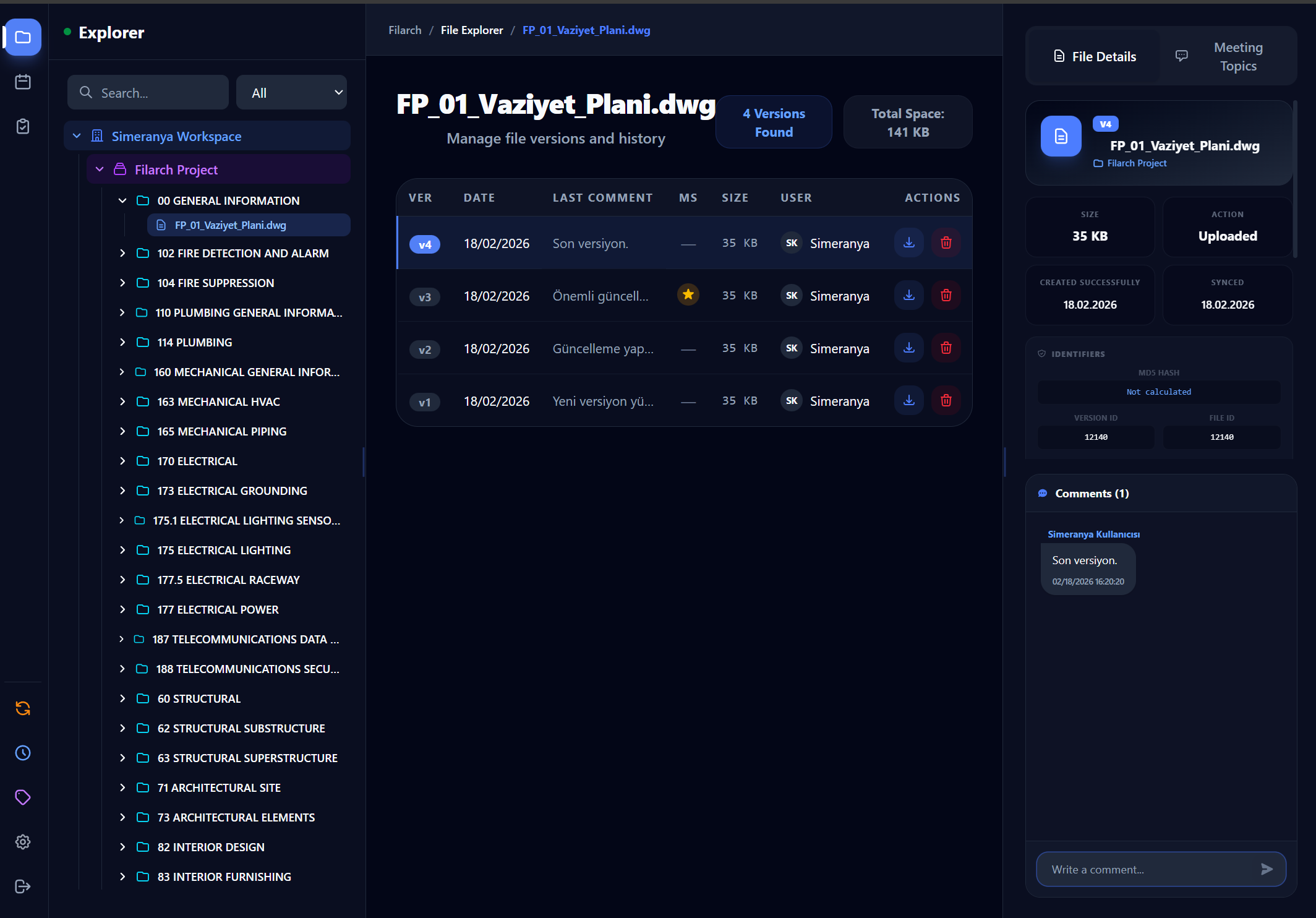
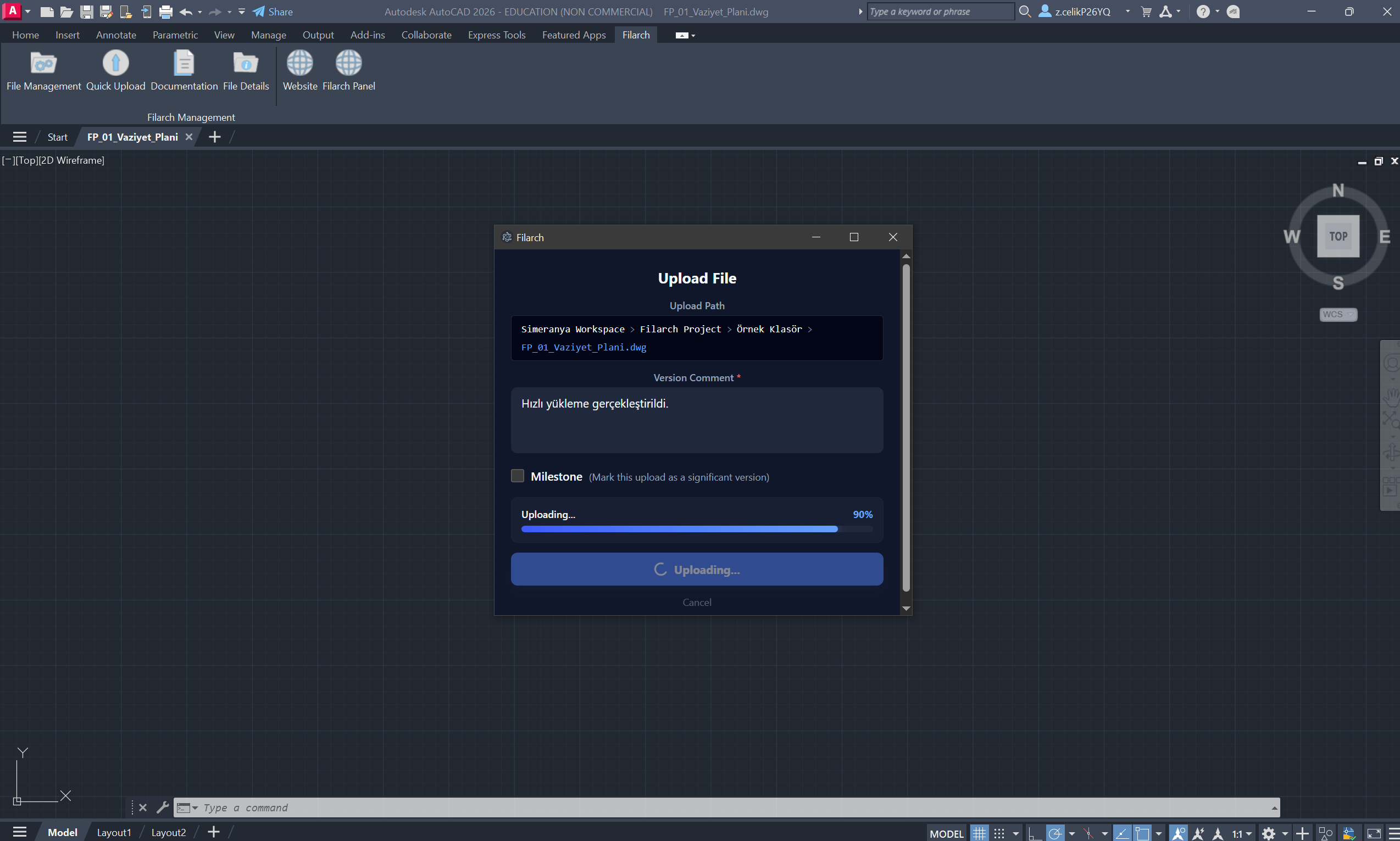
Sol paneldeki klasör ağacından projenizi ve klasörünüzü seçin. Dosya üzerinde çalışmayı bitirdiğinizde Filarch menüsünden 'Quick Upload' (hızlı yükleme) veya 'Dosyayı Yükle' butonuna basın, değişiklik notu ekleyin ve 'Yükle'ye basın.